

「素敵な投稿を、自分のストーリーでも紹介したい」——Instagramを使っていると、そんな場面はよくあります。
この記事では、他人の投稿やストーリーを自分のストーリーにシェアする方法を、2026年11月時点の最新仕様で解説します。2025年8月には公式の「再投稿(リポスト)」機能も追加され、シェアの方法が増えました。「シェアすると相手にバレるの?」という疑問にも、ケース別にお答えします。※Instagramの仕様や画面表示は、アプリのバージョンやアカウントによって異なる場合があります。
| 方法 | シェア先 | 投稿者への通知 |
| ストーリーズに追加 | 自分のストーリー(24時間) | なし(メンションすると通知される) |
| 再投稿(リポスト) | フォロワーのフィード+自分のプロフィール | あり(アクティビティに表示) |
| DMで送る | 特定の相手とのチャット | 転送したことは通知されない |
目的に合わせて使い分けるのが基本です。この記事では、最もよく使う「ストーリーズに追加」を中心に解説します。
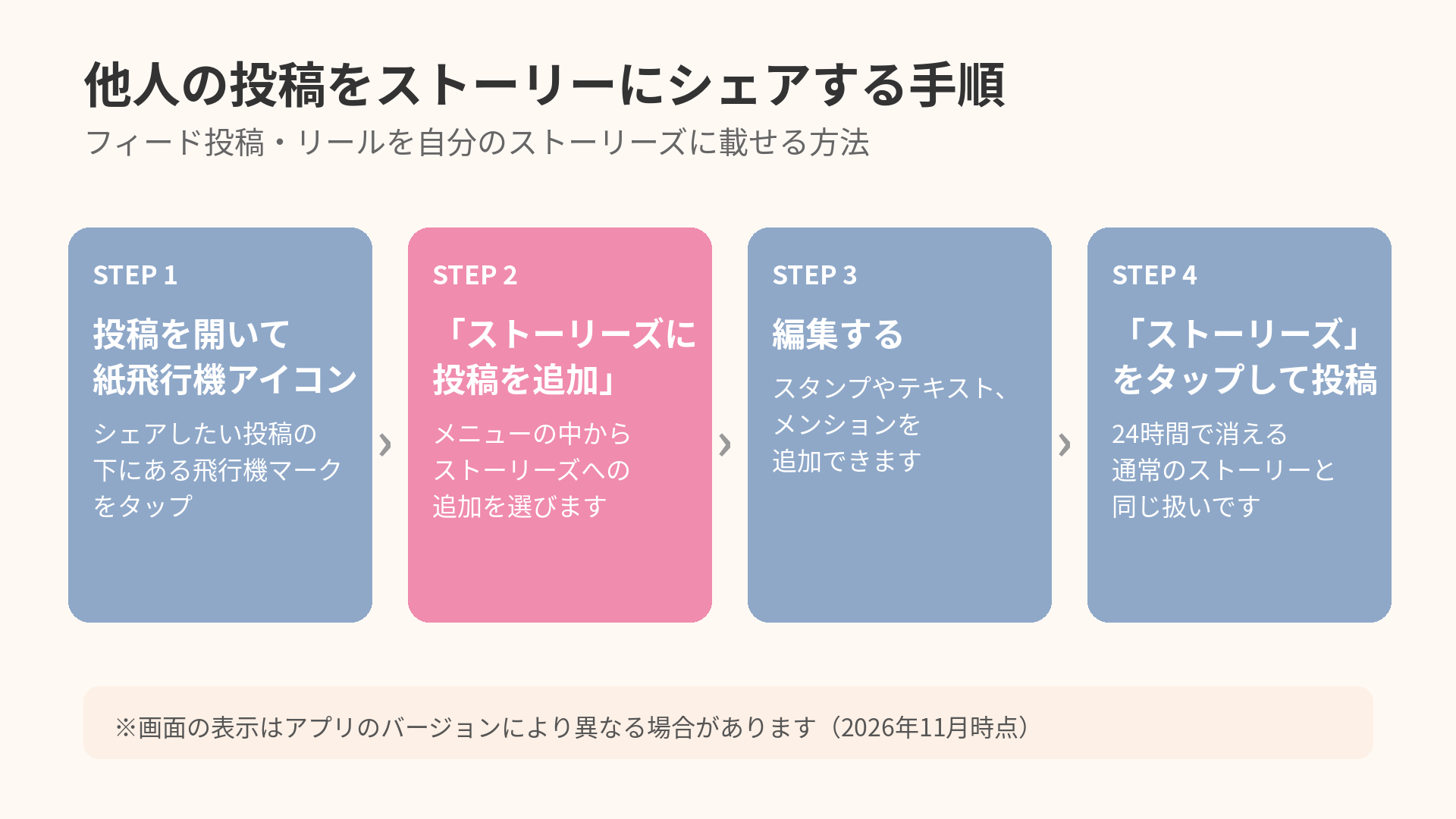
シェアされた投稿はカードのように表示され、あなたのフォロワーがタップすると元の投稿へ飛べます。シェアできるのは公開アカウントの投稿で、投稿者が再シェアを許可している場合のみです。
相手のストーリーで自分がメンション(@ユーザー名でタグ付け)されている場合は、そのストーリーを自分のストーリーに載せられます。
メンションされていない他人のストーリーは、この方法ではシェアできません。後述のとおり、スクリーンショットでの紹介はマナーの面で注意が必要です。
2025年8月、Instagramに公式の再投稿機能が追加されました。公開アカウントのフィード投稿やリールを、再投稿アイコンをタップするだけで自分のフォロワーに共有できます。
ストーリーが24時間で消えるのに対し、再投稿はプロフィールに残り続けます。「一時的に紹介したい」ならストーリー、「残しておきたいおすすめ」なら再投稿、という使い分けがおすすめです。※出典:Meta「Instagram、コンテンツの再投稿ができる機能やInstagramマップなど、友達とつながるための新機能をローンチ」(2025年8月)
結論は「やり方による」です。ケース別に整理します。
| 行動 | 相手にバレる? |
| 他人の投稿を自分のストーリーにシェア | 通知は届かない。ただし相手があなたのストーリーを閲覧すれば、シェアされていることは分かる |
| シェア時に相手をメンション | 通知される |
| メンションされたストーリーを自分のストーリーに追加 | 通知される(「〇〇があなたのストーリーズを追加しました」) |
| 投稿をDMで友人に送る | 誰が誰に送ったかは投稿者に通知されない。ただし受け取った人が閲覧すると、投稿の閲覧者リスト(足跡)には残る |
| ストーリーをスクリーンショット・画面録画 | 通知されない(通常のストーリーの場合) |
「バレたくないからスクショで」という考え方もありますが、後述のマナーの問題もあります。公式のシェア機能は投稿者名が明示される仕組みなので、基本的には公式機能を使うのが安全です。
非公開アカウントの投稿やストーリーは、フォロワー以外にシェアできません。これは仕様で、対処法はありません。
投稿者が設定で「他の人がストーリーズに再投稿すること」を許可していない場合、「ストーリーズに投稿を追加」のメニューが表示されません。許可するかどうかは投稿者側の設定(プロフィールのメニュー>設定内のシェアに関する項目)で決まります。閲覧者側では変更できません。
メンションされていないストーリーを紹介したいとき、スクリーンショットで撮って載せる方法が使われることがあります。通知はされませんが、他人のコンテンツを無断で転載する形になるため、最低限、投稿者のアカウント名を明記(メンション)し、できれば事前に許可を取りましょう。
また、リポスト専用をうたう外部アプリはおすすめしません。Instagramのログイン情報を外部アプリに連携させる行為は、アカウントの制限や乗っ取りのリスクがあります。公式機能でできる範囲で運用するのが安全です。
美容室のアカウントでは、お客様が投稿してくれたスタイル写真や口コミをストーリーでシェアするのが効果的です。その際の基本マナーは次の3つです。
「メンションしてくれたらサロンがシェアするかも」という運用は、お客様の投稿を促すきっかけにもなります。プロフィールや店内POPでさりげなく案内しておくのも一つの方法です。
他人の投稿をシェアする方法は、「ストーリーズに追加」「再投稿(リポスト)」「DMで送る」の3つです。通知の仕組みはやり方によって違うので、「バレる・バレない」はケースで判断してください。
シェアは相手のコンテンツを借りる行為です。公式機能を使い、メンションと一言のお礼を添えるのが、トラブルなく続けるコツです。
※本記事は2026年11月時点の仕様に基づきます。Instagramの機能は変更されることがあるため、最新の画面表示もあわせてご確認ください。

salon.(サロンドット)は、美容師専門の求人・転職情報に特化した採用メディアです。
スタイリストやアシスタントの正社員求人はもちろん、業務委託やフリーランスなど柔軟な働き方に対応した美容室の求人情報を多数掲載。「自分に合ったサロンで働きたい」「職場の雰囲気を知ってから応募したい」と考える美容師に選ばれています。